Comment utiliser CrystalDiskMark
Démarrage rapide, fenêtre principale, réglages et profils.
Comment lancer un test
- Sélectionnez le Nombre de passages (1–9, défaut 5).
- Sélectionnez la Taille du test : de 16 Mio à 64 Gio. Défaut 1 Gio ; plus petit pour USB/disques lents.
- Sélectionnez le Disque à tester (ex. C:\, D:\). Pour les disques réseau, lancez sans droits administrateur.
- Cliquez sur All (ou un bouton de test individuel) pour démarrer.
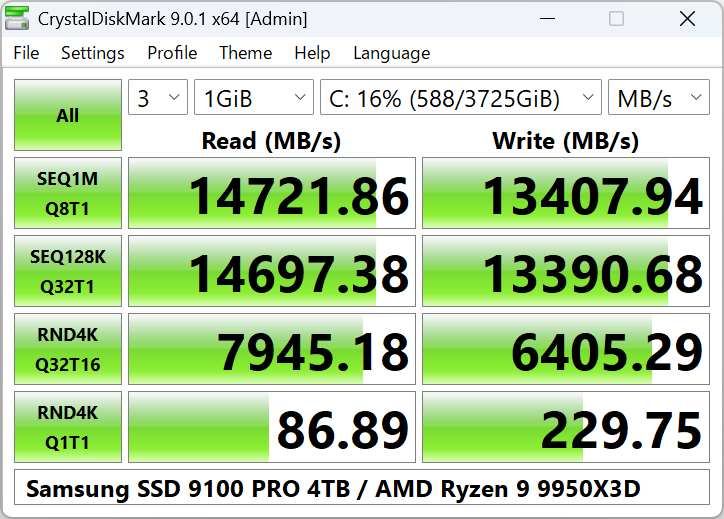
Fenêtre principale : disque, taille du test, passages et boutons All / test individuel.
Réglages du test
Configurez la taille de bloc, la file d’attente et les threads via Paramètres → Paramètres (ou les préréglages de profil).
| Préréglage | Séquentiel | Aléatoire |
|---|---|---|
| Défaut | 1 Mio, Q1T1 / Q8T1 | 4 Kio Q1T1, 4 Kio Q32T1 |
| NVMe SSD | 1 Mio Q8T1, 128 Kio Q32T1 | 4 Kio Q1T1, 4 Kio Q32T16 |
Profils
- Défaut – Jeu de tests standard.
- Performance maximale – Sollicite le débit maximum.
- Performance réelle – Charge de travail plus typique.
- Démo – Test démo court.
- L’édition Standard propose aussi les variantes +Mix (lecture/écriture mixte).
Menu principal
- Fichier : Copier le résultat, Enregistrer en texte (UTF-16LE), Enregistrer en image (PNG/JPEG/BMP), Quitter.
- Paramètres : Données de test (0 Fill / Random), préréglages Défaut/NVMe SSD, dialogue Paramètres.
- Profil : Défaut, NVMe SSD, Peak, Real World, Demo, [+Mix] (Standard).
- Thème : Dark, Flower, DarkRed, Zoom, Police.
- Aide : Manuel, À propos, Crystal Dew World (web).
- Langue : Changer la langue de l’interface.
Unités
Les résultats peuvent être affichés en Mo/s, Go/s, IOPS ou μs (latence moyenne).
1 Go = 1000 Mo. 1 Gio = 1024 Mio. « Mo/s » = 1 000 000 octets/s.
Comprendre les colonnes de résultats
Après un test, la fenêtre affiche une ligne par test. Chaque ligne a une étiquette (ex. SEQ1M Q8T1, RND4K Q32T1) et quatre valeurs : Lecture et Écriture. Par défaut en Mo/s. Vous pouvez passer en Go/s, IOPS ou latence (μs). Les nombres plus élevés signifient de meilleures performances. Pour comparer deux disques, lancez le même test (même taille, même profil) sur les deux. Les valeurs séquentielle (SEQ) sont en général bien plus élevées que l’aléatoire (RND) sur SSD et NVMe.
Réglages recommandés par type de disque
- SSD NVMe : Profil → NVMe SSD. Taille 1–2 Gio. 3–5 passages.
- SSD SATA : Profil Défaut, 1 Gio, 3–5 passages. Séquentiel typiquement 500–560 Mo/s.
- HDD : Défaut, 1 Gio ou 512 Mio. Moins de passages (1–3) pour gagner du temps.
- Clé USB / HDD externe : Petite taille (64–128 Mio). Profil Défaut.
- Disque réseau : Lancez sans Administrateur. Taille modérée (256 Mio–1 Gio).
Conseils pour des résultats précis
- Fermez les autres applications lourdes et transferts de fichiers.
- Utilisez la même taille de test et le même profil pour comparer les disques.
- Ne comparez pas les résultats entre différentes versions majeures de CrystalDiskMark.
- Pour les SSD, les résultats peuvent être plus élevés quand le disque est vide.
- Lancez en Administrateur pour les disques locaux si le test échoue ; en utilisateur normal pour les disques réseau.
Tutoriel vidéo
Ajoutez un tutoriel vd/crystaldiskmark-quick-start.mp4 ou vd/crystaldiskmark-quick-start.webm pour l’afficher ici.