Simple et fiable
Test en un clic. Tests séquentiels et aléatoires avec taille de bloc, profondeur de file et threads configurables.
v9.0.2
Logiciel gratuit de test disque pour Windows. Mesurez les vitesses séquentielle et aléatoire en lecture/écriture des SSD, HDD et NVMe.
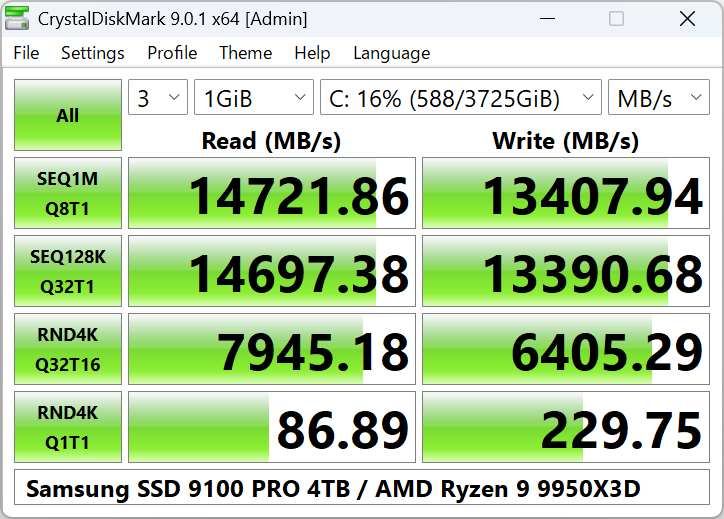
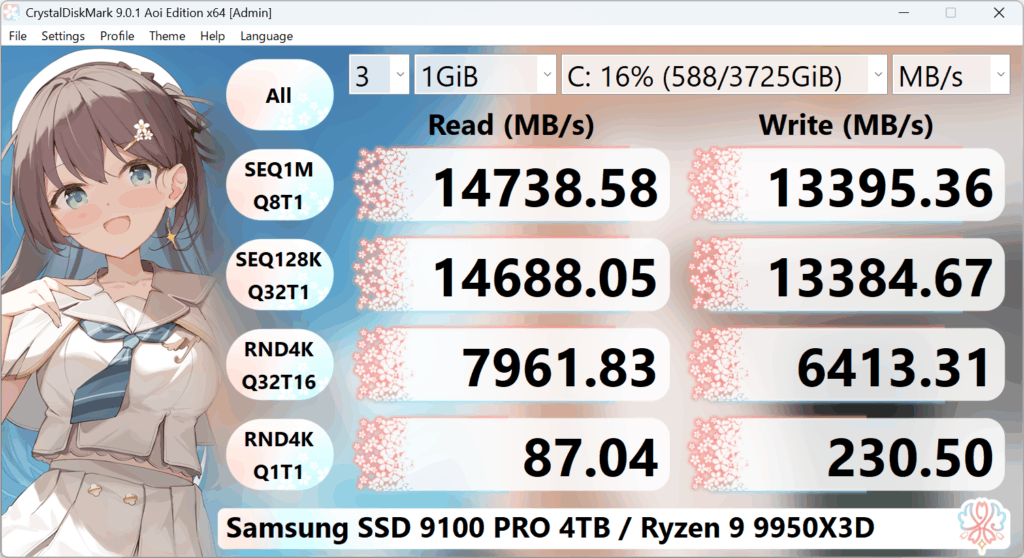
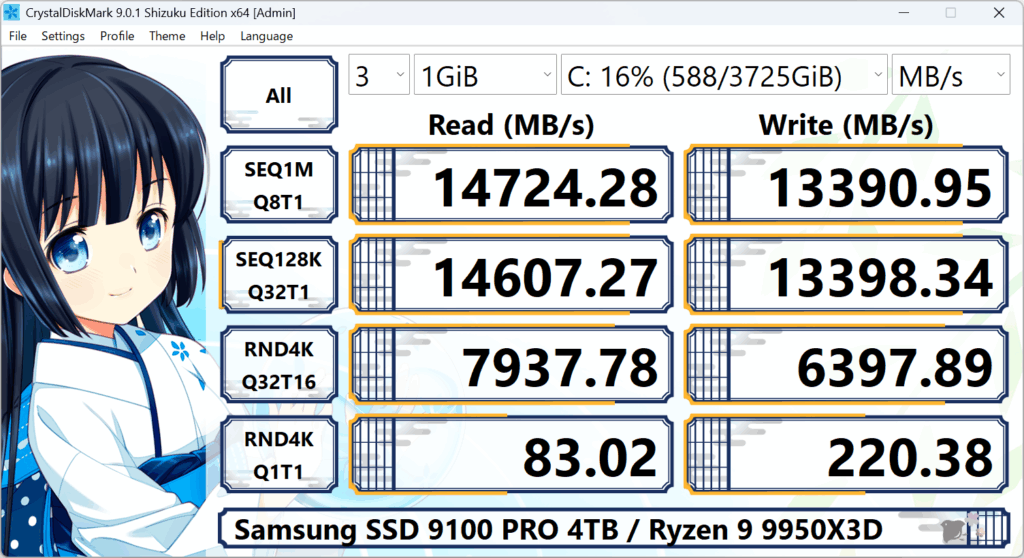
La version 9 conserve le même moteur de test avec une interface rafraîchie et un meilleur support des stockages modernes. Le moteur utilise Microsoft DiskSpd pour des résultats précis et reproductibles. Profils Performance maximale, Performance réelle et Démo. Les trois éditions (Standard, Aoi, Shizuku) partagent le même moteur ; seuls le thème et l’apparence diffèrent.
Test en un clic. Tests séquentiels et aléatoires avec taille de bloc, profondeur de file et threads configurables.
Profils Performance maximale, Performance réelle et Démo. Comparez les disques de façon équitable.
Standard, Aoi et Shizuku. Thèmes et multilingue.
CrystalDiskMark est le test disque de référence sous Windows depuis 2007. Raisons pour lesquelles des millions d’utilisateurs et des milliers de tests matériel s’y fient :
À titre indicatif. Les résultats réels dépendent du disque, de l’interface et des réglages. Si vos valeurs sont bien en dessous, vérifiez câble, port, pilote ou alimentation.
| Type de disque | Lecture séquentielle typique (Mo/s) | Notes |
|---|---|---|
| NVMe SSD (PCIe 4.0) | 3 000–7 000+ | Profil → NVMe SSD. Gen4 x4 peut dépasser 5 000 Mo/s. |
| NVMe SSD (PCIe 3.0) | 2 000–3 500 | Plage courante pour Gen3 x4. |
| SSD SATA | 500–560 | Limite SATA III ~560 Mo/s. |
| HDD (7200 tr/min) | 100–200 | Plus lent en aléatoire. Taille de test 1 Gio ou moins. |
| USB 3.x externe | 100–400+ | Selon version USB et appareil. |
Le test disque mesure la vitesse de lecture et d’écriture d’un périphérique de stockage. CrystalDiskMark exécute des tests contrôlés et affiche la vitesse en Mo/s, Go/s ou IOPS. Les tests séquentiels simulent la copie de gros fichiers ; les tests aléatoires simulent l’usage quotidien. Pour la santé du disque (température, SMART), utilisez CrystalDiskInfo.
Une vitesse séquentielle plus élevée signifie des copies de gros fichiers plus rapides. Une vitesse aléatoire plus élevée signifie un démarrage et des applications plus réactifs. Un NVMe avec un bon aléatoire rendra Windows plus fluide qu’un HDD.
Le séquentiel (ex. SEQ1M Q8T1) indique la vitesse pour un gros fichier. L’aléatoire (ex. RND4K Q32T1) reflète les nombreuses petites lectures/écritures — important pour le démarrage et la réactivité. Consultez les deux pour une vue complète.
CrystalDiskMark est utile dans de nombreuses situations :
Lancez un test pour confirmer que le disque atteint les vitesses attendues.
Comparez avant et après clonage ou passage SATA → NVMe.
Testez le disque système. Un aléatoire faible explique souvent un démarrage ou des applications lents.
Vérifiez les performances. Utilisez une petite taille de test (64–128 Mio) pour un test rapide.
Utilisez le même profil et la même taille de test pour une comparaison équitable.
Enregistrez les résultats en texte ou image pour le support ou les forums.
Quelques étapes pour des résultats cohérents :
Les testeurs matériel et utilisateurs avancés utilisent CrystalDiskMark pour comparer SSD et HDD. C’est l’un des outils les plus cités dans les benchmarks stockage. Enregistrer les résultats en texte ou image permet de les inclure facilement dans les tests et forums.
Les équipes IT et intégrateurs s’en servent pour vérifier les disques après installation, tester les performances réseau ou externes, et documenter les performances avant/après changements. La version ZIP portable est pratique sans installation.
Après l’achat d’un SSD ou disque externe, lancer CrystalDiskMark une fois permet de confirmer que tout fonctionne et n’est pas limité par un câble, port ou pilote défaillant. Un passage « All » avec les réglages par défaut suffit pour une vérification rapide.
Si Windows ou les applications semblent lents, tester le disque système peut montrer si le stockage est le goulot d’étranglement. Un faible aléatoire explique souvent un démarrage et des lancements d’applications lents ; la vitesse séquentielle compte pour les gros transferts.
CrystalDiskMark affiche des libellés comme SEQ1M Q8T1, RND4K Q32T16. Signification :
Pour une comparaison rapide, regardez SEQ1M Q8T1 (séquentiel) et RND4K Q32T1 ou Q32T16 (aléatoire). Voir le Guide pour les réglages et profils.
CrystalDiskMark peut utiliser des données de test aléatoires ou remplissage 0 (que des zéros). Certains SSD compressent et se comportent différemment selon le type, les résultats peuvent varier. D’autres outils n’utilisent que le 0-fill. En comparant avec un autre logiciel ou un test, notez le type utilisé. Réglage dans Paramètres → Données de test.
Après avoir cliqué sur « All » et la fin du test, la fenêtre affiche des lignes de chiffres. Chaque ligne est un test (ex. SEQ1M Q8T1, RND4K Q32T1). Les colonnes indiquent les vitesses Lecture et Écriture. Par défaut l’unité est Mo/s (mégaoctets par seconde) — plus c’est haut, plus c’est rapide.
Pour un contrôle rapide : regardez la première ligne séquentielle (SEQ1M Q8T1) et la ligne aléatoire (RND4K Q32T1 ou Q32T16). Comparez à des disques similaires dans les tests ou à notre page Expériences utilisateurs. Si votre NVMe n’affiche que quelques centaines de Mo/s en séquentiel, un problème est possible (mauvais slot, pilote, économie d’énergie). Si les valeurs correspondent aux specs du disque, il fonctionne probablement bien.
Vous pouvez afficher en Go/s, IOPS ou latence (μs) depuis le programme. Copiez le résultat (Fichier → Copier) ou enregistrez en image pour partager ou garder.
CrystalDiskMark peut tester tout disque utilisable par Windows comme volume. Notamment :
Disques NVMe internes (PCIe). Utilisez le profil NVMe SSD pour de meilleurs résultats. Vitesses séquentielle et aléatoire très élevées.
SSD internes 2,5" ou M.2 SATA. Profil par défaut suffisant. Séquentiel souvent vers 500–560 Mo/s en SATA III.
Disques durs internes (SATA, etc.). Vitesses bien plus basses que les SSD, surtout en aléatoire. Taille de test 1 Gio ou moins.
Clés USB et HDD/SSD externes. Utilisez une petite taille de test (64–128 Mio). La vitesse dépend de la version USB et de l’appareil.
Partages réseau mappés. Lancez CrystalDiskMark sans droits administrateur pour que le disque réseau apparaisse. Les résultats reflètent le réseau + le stockage serveur.
Les baies RAID logicielles ou matérielles apparaissent comme un seul disque dans Windows. CrystalDiskMark teste le volume dans son ensemble.
CrystalDiskMark est l’un des plusieurs utilitaires de test disque pour Windows. Comparaison rapide :
| Outil | Notes |
|---|---|
| CrystalDiskMark | Gratuit, open source (MIT). Séquentiel + aléatoire, configurable. Utilise DiskSpd. Très utilisé dans les tests. Version ZIP portable disponible. |
| AS SSD Benchmark | Populaire pour les SSD. Schéma et notation différents. Résultats pas directement comparables à CrystalDiskMark. Gratuit. |
| ATTO Disk Benchmark | Souvent utilisé par les fabricants pour les specs. Tailles de bloc variables. Gratuit. Les valeurs peuvent différer de CrystalDiskMark. |
| Windows intégré | Aucun test disque intégré dans Windows. CrystalDiskMark comble ce manque avec un test standard et reproductible. |
Pour comparer deux disques équitablement, utilisez le même outil et les mêmes réglages. Ne mélangez pas les résultats de versions majeures différentes de CrystalDiskMark (ex. 8.x et 9.x).
Guides et réponses détaillés :
Téléchargé depuis la distribution officielle du développeur, CrystalDiskMark est le logiciel authentique, signé numériquement. Certains antivirus signalent les outils de test qui accèdent au disque à bas niveau (faux positif). Ajoutez une exclusion si vous êtes sûr de la source. Voir la FAQ.
Si vous lancez CrystalDiskMark en administrateur, Windows n’affiche pas les lecteurs réseau mappés. Lancez en utilisateur normal (cliquez Non à l’UAC) et le disque réseau apparaîtra. Réponse complète dans la FAQ.
Avec 1 Gio et 5 passages, un NVMe rapide : 1–2 minutes ; un HDD ou USB lent : plus long. Utilisez une taille plus petite (64 Mio) ou moins de passages (1–3) pour un test rapide. Le profil Démo est plus court.
Le test écrit des données et peut utiliser un peu de l’endurance du disque. Quelques tests occasionnels sont acceptables. Évitez les tests d’écriture intensifs en continu. Voir la FAQ.
CrystalDiskMark a été créé par hiyohiyo (projet Crystal Dew World). Première version en 2007, mis à jour depuis pour Windows et les technologies de stockage (SATA, NVMe, USB 3.x, ARM64). Logiciel gratuit et open source sous licence MIT. Soutien optionnel via GitHub Sponsors.
Ce site (crystaldiskmark.cc) est une ressource fan indépendante. Pour l’historique des versions, voir notre page Historique.
| OS | Architecture |
|---|---|
| Windows XP / Vista / 7 / 8 / 8.1 / 10 / 11, Windows Server 2003–2025 | x86, x64, ARM64 |
L’installateur et la version x64 ne prennent pas en charge Windows XP/2003 (NT5.x). Non pris en charge : Windows 95/98/Me/NT4/2000.
Pour plus de détails et le dépannage, voir les pages FAQ et corrections et Expériences utilisateurs.