Semplice e affidabile
Test con un clic. Test sequenziali e casuali con dimensione blocco, profondità coda e thread configurabili.
v9.0.2
Software gratuito per test dischi su Windows. Misura le velocità sequenziale e casuale in lettura/scrittura di SSD, HDD e NVMe.
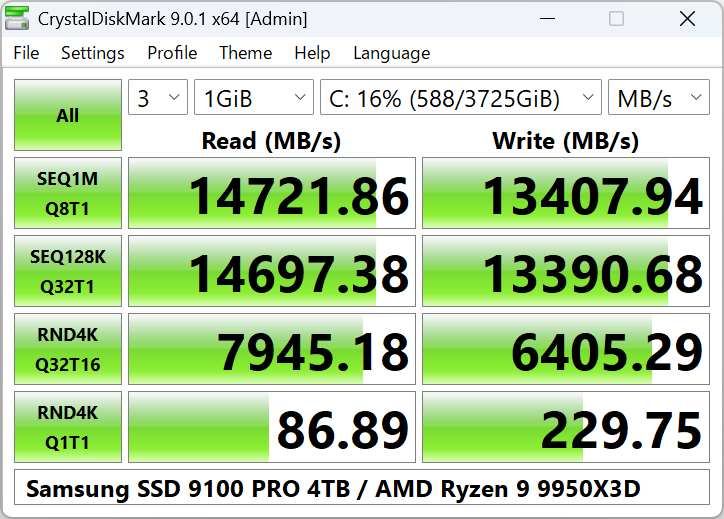
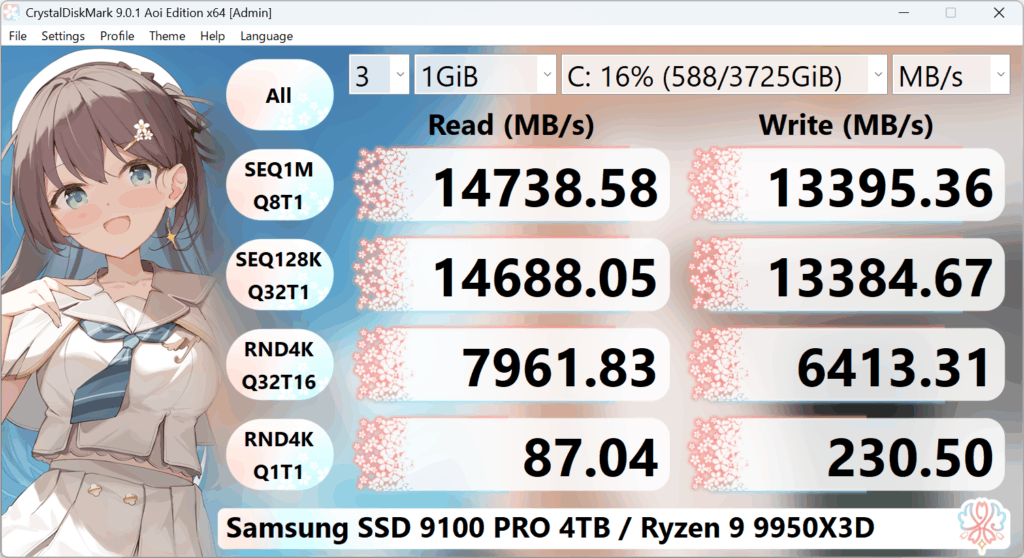
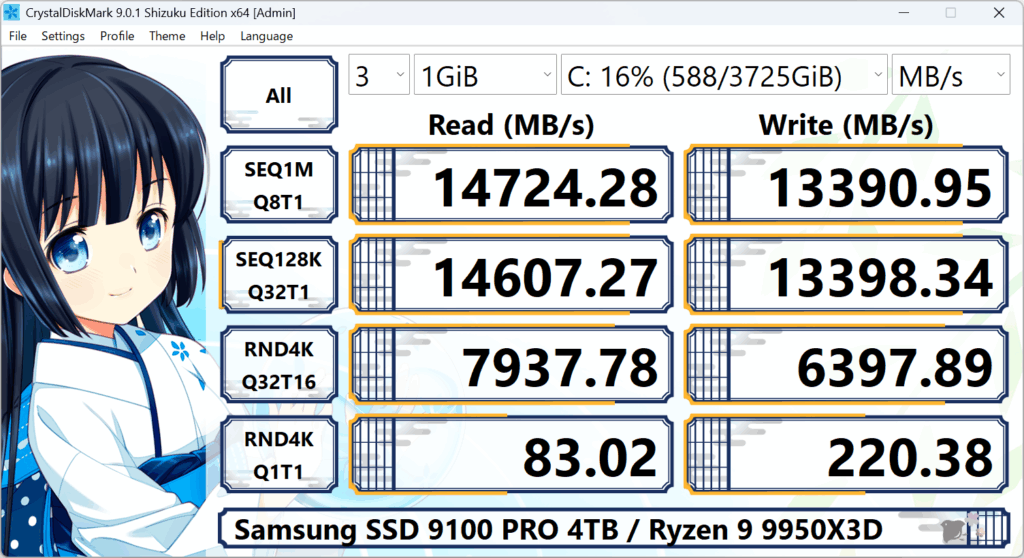
La versione 9 mantiene lo stesso motore di test con interfaccia rinnovata e migliore supporto per gli storage moderni. Il motore usa Microsoft DiskSpd per risultati precisi e ripetibili. Profili Prestazioni massime, Prestazioni reali e Demo. Le tre edizioni (Standard, Aoi, Shizuku) condividono lo stesso motore; cambiano solo aspetto e temi.
Test con un clic. Test sequenziali e casuali con dimensione blocco, profondità coda e thread configurabili.
Profili Prestazioni massime, Prestazioni reali e Demo. Confronta i dischi in modo equo.
Standard, Aoi e Shizuku. Temi e multilingua.
CrystalDiskMark è il benchmark dischi di riferimento su Windows dal 2007. Ecco perché milioni di utenti e migliaia di recensioni hardware si affidano a lui:
A titolo indicativo. I risultati reali dipendono da disco, interfaccia e impostazioni. Se i valori sono molto sotto, controlla cavo, porta, driver o alimentazione.
| Tipo di disco | Lettura sequenziale tipica (MB/s) | Note |
|---|---|---|
| NVMe SSD (PCIe 4.0) | 3.000–7.000+ | Profilo → NVMe SSD. Gen4 x4 può superare 5.000 MB/s. |
| NVMe SSD (PCIe 3.0) | 2.000–3.500 | Intervallo comune per Gen3 x4. |
| SSD SATA | 500–560 | Limite SATA III ~560 MB/s. |
| HDD (7200 giri/min) | 100–200 | Più lento su test casuali. Dimensione test 1 GiB o inferiore. |
| USB 3.x esterno | 100–400+ | Dipende da versione USB e dispositivo. |
Il test dischi misura la velocità con cui un dispositivo di storage può leggere e scrivere dati. CrystalDiskMark esegue test controllati: scrive e legge file di test di una dimensione scelta e riporta la velocità in MB/s (megabyte al secondo), GB/s o IOPS (operazioni al secondo). I test sequenziali usano blocchi grandi in ordine, simulando la copia di file grandi; i test casuali usano blocchi piccoli in posizioni casuali, simulando l’uso quotidiano e il carico delle applicazioni. I risultati aiutano a confrontare i dischi, verificare che un nuovo SSD o HDD performi come previsto o diagnosticare storage lento.
Il benchmark non ripara i dischi lenti—li misura solo. Per la salute del disco (temperatura, SMART, settori danneggiati), usa CrystalDiskInfo dello stesso sviluppatore.
Una velocità sequenziale più alta (es. 3000 MB/s vs 500 MB/s) significa copie di file grandi più veloci, backup più rapidi e editing video più reattivo quando si spostano file grandi. Una velocità casuale più alta significa avvio più veloce, apertura app più rapida e sistema più reattivo quando si leggono o scrivono molti file piccoli. Un NVMe con buone prestazioni casuali renderà Windows e le app molto più fluidi di un HDD, anche se entrambi possono alla fine copiare un file grande.
La velocità sequenziale (es. SEQ1M Q8T1) indica quanto velocemente il disco può leggere o scrivere un file grande in un colpo solo—utile per editing video, backup o copia di file grandi. La velocità casuale (es. RND4K Q32T1) riflette molte piccole letture e scritture in posizioni casuali—è ciò che conta per i tempi di avvio, apertura applicazioni e reattività generale. Un disco può avere alta sequenziale ma modesta casuale, o viceversa. Per un quadro completo, guarda entrambe. NVMe e SSD di solito eccellono in entrambe; gli HDD sono molto più lenti, soprattutto nei test casuali.
CrystalDiskMark è utile in molte situazioni:
Esegui un benchmark veloce per confermare che il disco funzioni alle velocità attese e non sia limitato da cavo difettoso, porta sbagliata o driver obsoleto.
Confronta i risultati prima e dopo la clonazione su un nuovo disco o il passaggio da SATA a NVMe. Stesse impostazioni di test per un quadro prima/dopo chiaro.
Testa il disco di sistema. Basse letture/scritture casuali spiegano spesso avvio lento, apertura app e operazioni su file. Aiuta a capire se lo storage è il collo di bottiglia.
Verifica se una chiavetta USB o un HDD/SSD esterno performa come previsto. Usa una dimensione di test piccola (es. 64–128 MiB) così il test finisce in fretta.
Recensori e assembratori usano CrystalDiskMark per confrontare modelli diversi. Usa lo stesso profilo e la stessa dimensione test per un confronto equo.
Salva i risultati in testo o immagine per supporto o forum.
Recensori hardware e utenti esperti usano CrystalDiskMark per confrontare SSD e HDD. È uno degli strumenti più citati nei benchmark di storage e negli articoli. Salvare i risultati in testo o immagine facilita recensioni e post nei forum.
Il personale IT e gli integratori lo usano per verificare i dischi dopo l’installazione, testare le prestazioni di storage di rete o esterni e documentare le prestazioni prima e dopo le modifiche. La versione ZIP portable è comoda per l’uso senza installazione.
Quando compri un nuovo SSD o disco esterno, eseguire CrystalDiskMark una volta aiuta a confermare che funziona correttamente e non è limitato da cavo, porta o driver inadatti. Una rapida esecuzione «All» con impostazioni predefinite basta per un controllo.
Se Windows o le applicazioni sono lenti, testare il disco di sistema può mostrare se lo storage è il collo di bottiglia. Basse velocità di lettura/scrittura casuale spiegano spesso avvio e apertura app lenti; la velocità sequenziale conta per i trasferimenti di file grandi.
Alcuni passi per risultati coerenti:
CrystalDiskMark mostra etichette come SEQ1M Q8T1, RND4K Q32T16. Ecco cosa significano:
Per un confronto rapido, guarda SEQ1M Q8T1 (sequenziale) e RND4K Q32T1 o Q32T16 (casuale). Usa la Guida per impostazioni e profili completi.
CrystalDiskMark può usare dati di test random o 0-fill (tutti zeri). Alcuni SSD comprimono i dati e si comportano diversamente con random vs 0-fill, quindi i risultati possono variare. Altri tool potrebbero usare solo 0-fill. Se confronti con un altro programma o una recensione, nota quali dati di test sono stati usati. Puoi cambiare in Impostazioni → Dati di test.
Dopo aver cliccato «All» e al termine del benchmark, la finestra mostra righe di numeri. Ogni riga è un test (es. SEQ1M Q8T1, RND4K Q32T1). Le colonne mostrano le velocità di Lettura e Scrittura. L’unità predefinita è MB/s (megabyte al secondo)—più alto è, più veloce.
Per un controllo rapido: guarda la prima riga sequenziale (SEQ1M Q8T1) e la riga casuale (RND4K Q32T1 o Q32T16). Confronta i tuoi numeri con dischi simili nelle recensioni o con la nostra pagina Esperienze utenti per intervalli tipici. Se il tuo nuovo NVMe mostra solo poche centinaia di MB/s sequenziali, qualcosa potrebbe non andare (es. slot sbagliato, driver o risparmio energetico). Se i numeri sono in linea con le specifiche del disco, il disco probabilmente funziona correttamente.
Puoi passare la visualizzazione a GB/s, IOPS o latenza (μs) dal programma. Copia il risultato (File → Copia) o salva come immagine per condividere o conservare.
CrystalDiskMark può testare qualsiasi disco che Windows può usare come volume. Include:
Dischi NVMe interni (PCIe). Usa il profilo NVMe SSD per i migliori risultati. Attese velocità sequenziale e casuale molto alte.
SSD SATA interni 2,5" o M.2. Il profilo predefinito va bene. Sequenziale di solito circa 500–560 MB/s su SATA III.
Hard disk interni (SATA, ecc.). Velocità molto inferiori agli SSD, soprattutto nei test casuali. Usa dimensione test 1 GiB o inferiore.
Chiavette USB e HDD/SSD esterni. Usa una dimensione di test piccola (64–128 MiB). La velocità dipende dalla versione USB e dal dispositivo.
Condivisioni di rete mappate. Esegui CrystalDiskMark senza diritti di Amministratore così il disco di rete compare. I risultati riflettono rete + storage del server.
Array RAID software o hardware appaiono come un solo disco in Windows. CrystalDiskMark testa il volume nel suo insieme.
CrystalDiskMark è uno dei vari programmi di benchmark dischi per Windows. Ecco un breve confronto:
| Tool | Note |
|---|---|
| CrystalDiskMark | Gratuito, open source (MIT). Sequenziale + casuale, configurabile. Usa DiskSpd. Molto usato nelle recensioni. ZIP portable disponibile. |
| AS SSD Benchmark | Popolare per SSD. Pattern e punteggio diversi. I risultati non sono direttamente confrontabili con CrystalDiskMark. Gratuito. |
| ATTO Disk Benchmark | Spesso usato dai produttori per le specifiche. Dimensione blocco variabile. Gratuito. I numeri possono differire da CrystalDiskMark. |
| Windows integrato | Windows non ha un benchmark dischi integrato. CrystalDiskMark colma questa lacuna con un test standard e ripetibile. |
Per un confronto equo tra due dischi, usa lo stesso tool e le stesse impostazioni. Non mescolare risultati di versioni maggiori diverse di CrystalDiskMark (es. 8.x vs 9.x).
Abbiamo preparato guide e risposte dettagliate per sfruttare al meglio CrystalDiskMark:
Profili, impostazioni e come eseguire ogni test. Dal primo avvio alle opzioni avanzate.
Domande frequenti, note sugli antivirus, dischi di rete e cosa fare quando qualcosa fallisce.
Risultati reali e consigli dagli utenti. Confronta i tuoi numeri con gli intervalli tipici.
Scaricato dalla distribuzione ufficiale dello sviluppatore, CrystalDiskMark è il software autentico, firmato digitalmente. Alcuni antivirus segnalano i tool di test che accedono al disco a basso livello (falso positivo). Aggiungi un’eccezione se sei sicuro della fonte. Vedi la FAQ.
Se esegui CrystalDiskMark come Amministratore, Windows non mostra le unità di rete mappate. Esegui come utente normale (clicca No quando l’UAC chiede admin) e il disco di rete apparirà. Risposta completa nella FAQ.
Con 1 GiB e 5 passaggi, un NVMe veloce: 1–2 minuti; un HDD o USB lento: più a lungo. Usa dimensione più piccola (64 MiB) o meno passaggi (1–3) per un test veloce. Il profilo Demo è più breve.
Il test scrive dati e può consumare un po’ della resistenza del disco. Qualche test occasionale è accettabile. Evita test di scrittura intensivi in continuo. Vedi la FAQ.
CrystalDiskMark è stato creato da hiyohiyo (progetto Crystal Dew World). Prima versione nel 2007, aggiornato da allora per Windows e le tecnologie di storage (SATA, NVMe, USB 3.x, ARM64). Software gratuito e open source sotto licenza MIT. Supporto facoltativo tramite GitHub Sponsors.
Questo sito (crystaldiskmark.cc) è una risorsa fan indipendente. Per la cronologia completa delle versioni e il changelog, vedi la nostra pagina Cronologia.
| Sistema operativo | Architettura |
|---|---|
| Windows XP / Vista / 7 / 8 / 8.1 / 10 / 11, Windows Server 2003–2025 | x86, x64, ARM64 |
L’installer e la versione x64 non supportano Windows XP/2003 (NT5.x). Non supportati: Windows 95/98/Me/NT4/2000.
Per maggiori dettagli e risoluzione problemi, vedi le pagine FAQ e correzioni e Esperienze utenti.