Come usare CrystalDiskMark
Avvio rapido, finestra principale, impostazioni e profili.
Come avviare un test
- Seleziona il Numero di passaggi di test (1–9, predefinito 5).
- Seleziona la Dimensione del test: da 16 MiB a 64 GiB. Predefinito 1 GiB; più piccola per USB/dischi lenti.
- Seleziona il Disco da testare (es. C:\, D:\). Per dischi di rete, avvia senza diritti amministratore.
- Clicca su All (o un pulsante di test singolo) per iniziare.
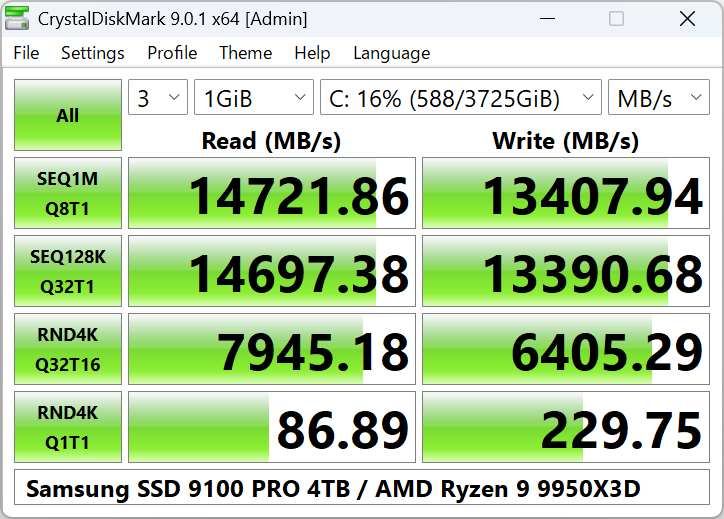
Finestra principale: disco, dimensione test, passaggi e pulsanti All / test singolo.
Impostazioni del test
Configura dimensione blocco, coda e thread tramite Impostazioni → Impostazioni (o i preset di profilo).
| Preset | Sequenziale | Casuale |
|---|---|---|
| Predefinito | 1 MiB, Q1T1 / Q8T1 | 4 KiB Q1T1, 4 KiB Q32T1 |
| NVMe SSD | 1 MiB Q8T1, 128 KiB Q32T1 | 4 KiB Q1T1, 4 KiB Q32T16 |
Profili
- Predefinito – Set di test standard.
- Prestazioni massime – Sollecita la massima velocità.
- Prestazioni reali – Carico di lavoro più tipico.
- Demo – Test demo breve.
- L’edizione Standard offre anche le varianti +Mix (lettura/scrittura mista).
Panoramica menu principale
- File: Copia risultato, Salva come testo (UTF-16LE), Salva come immagine (PNG/JPEG/BMP), Esci.
- Impostazioni: Dati di test (0 Fill / Random), preset Predefinito/NVMe SSD, finestra Impostazioni.
- Profilo: Predefinito, NVMe SSD, Peak, Real World, Demo, [+Mix] (Standard).
- Tema: Dark, Flower, DarkRed, Zoom, Carattere.
- Aiuto: Manuale, Informazioni, Crystal Dew World (web).
- Lingua: Cambia la lingua dell’interfaccia.
Unità
I risultati possono essere mostrati in MB/s, GB/s, IOPS o μs (latenza media).
1 GB = 1000 MB = 1000×1000 KB. 1 GiB = 1024 MiB = 1024×1024 KiB. «MB/s» = 1.000.000 byte/s.
Capire le colonne dei risultati
Dopo un test, la finestra mostra una riga per test. Ogni riga ha un’etichetta (es. SEQ1M Q8T1, RND4K Q32T1) e quattro valori: Lettura e Scrittura. Predefinito in MB/s. Puoi passare a GB/s, IOPS o latenza (μs). Numeri più alti significano prestazioni migliori. Per confrontare due dischi, esegui lo stesso test (stessa dimensione, stesso profilo) su entrambi. I valori sequenziali (SEQ) sono in genere molto più alti del casuale (RND) su SSD e NVMe.
Impostazioni consigliate per tipo di disco
- SSD NVMe: Profilo → NVMe SSD. Dimensione 1–2 GiB. 3–5 passaggi.
- SSD SATA: Profilo Predefinito, 1 GiB, 3–5 passaggi. Sequenziale tipicamente 500–560 MB/s.
- HDD: Predefinito, 1 GiB o 512 MiB. Meno passaggi (1–3) per risparmiare tempo.
- Chiavette USB / HDD esterno: Dimensione piccola (64–128 MiB). Profilo Predefinito.
- Disco di rete: Avvia senza Amministratore. Dimensione moderata (256 MiB–1 GiB).
Suggerimenti per risultati precisi
- Chiudi le altre applicazioni pesanti e i trasferimenti di file.
- Usa la stessa dimensione test e lo stesso profilo per confrontare i dischi.
- Non confrontare i risultati tra versioni maggiori diverse di CrystalDiskMark.
- Per gli SSD, i risultati possono essere più alti quando il disco è vuoto.
- Avvia come Amministratore per i dischi locali se il test fallisce; come utente normale per i dischi di rete.
Tutorial video
Aggiungi un tutorial vd/crystaldiskmark-quick-start.mp4 o vd/crystaldiskmark-quick-start.webm per mostrarlo qui.