Просто и надёжно
Тест в один клик. Последовательные и случайные тесты с настраиваемым размером блока, глубиной очереди и потоками.
v9.0.2
Бесплатная программа для тестирования дисков в Windows. Измерение последовательной и случайной скорости чтения/записи SSD, HDD и NVMe.
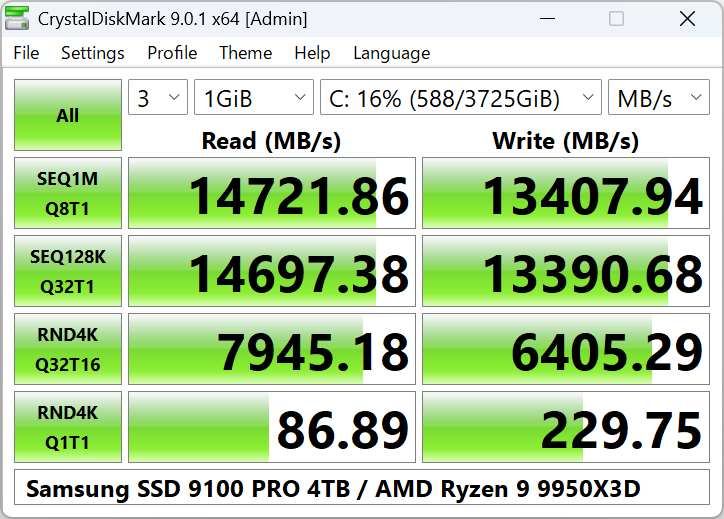
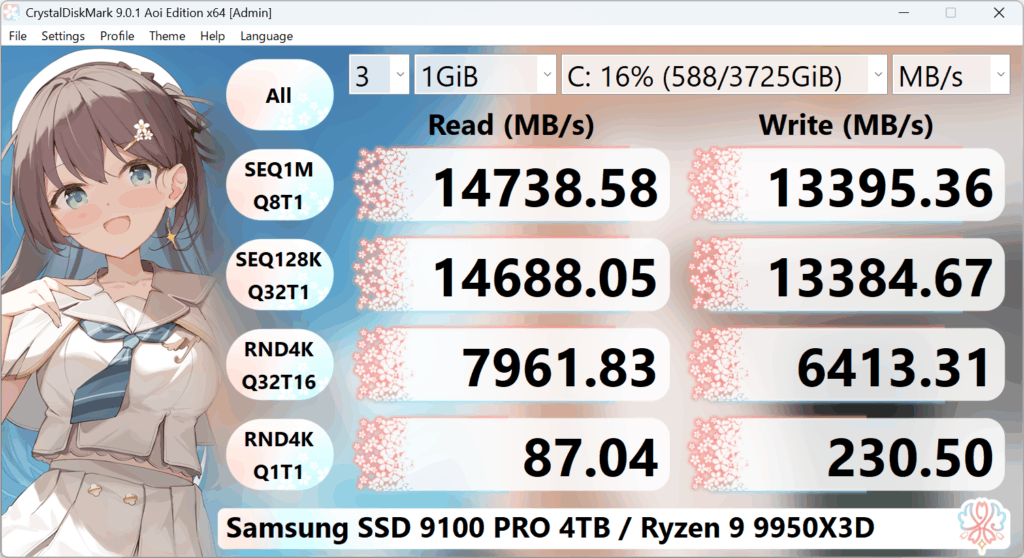
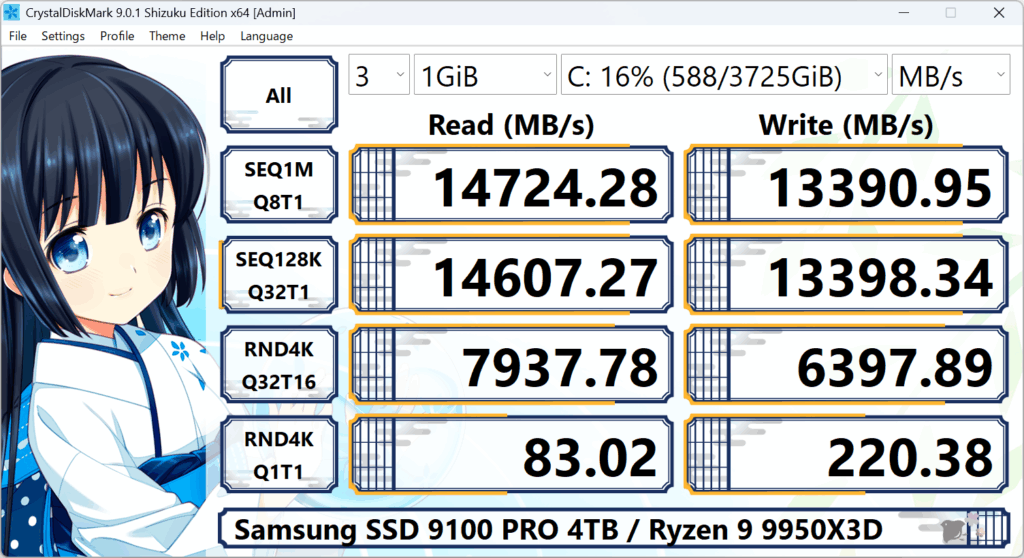
Версия 9 сохраняет надёжный бенчмарк с обновлённым интерфейсом и лучшей поддержкой современных накопителей. Движок использует Microsoft DiskSpd для точных и воспроизводимых результатов. Доступны профили Peak Performance, Real World Performance и Demo — для максимальной пропускной способности или имитации типичных нагрузок. Все три редакции (Standard, Aoi, Shizuku) используют один движок; различается только оформление.
Тест в один клик. Последовательные и случайные тесты с настраиваемым размером блока, глубиной очереди и потоками.
Профили Peak Performance, Real World Performance и Demo. Честное сравнение накопителей.
Standard, Aoi и Shizuku. Темы и многоязычный интерфейс.
CrystalDiskMark — основной тест дисков для пользователей Windows с 2007 года. Почему ему доверяют миллионы пользователей и тысячи обзоров:
Ориентировочные значения. Фактические результаты зависят от накопителя, интерфейса и настроек. Если значения сильно ниже — проверьте кабель, порт, драйвер или питание.
| Тип накопителя | Типичное послед. чтение (MB/s) | Примечания |
|---|---|---|
| NVMe SSD (PCIe 4.0) | 3 000–7 000+ | Профиль → NVMe SSD. Gen4 x4 может превышать 5 000 MB/s. |
| NVMe SSD (PCIe 3.0) | 2 000–3 500 | Обычный диапазон для Gen3 x4. |
| SATA SSD | 500–560 | Лимит SATA III ~560 MB/s. Ниже — возможна проблема кабеля/порта. |
| HDD (7200 об/мин) | 100–200 | Медленнее на случайных тестах. Размер теста 1 GiB или меньше. |
| USB 3.x внешний | 100–400+ | Зависит от USB и устройства. Маленький размер для быстрой проверки. |
Тест диска измеряет скорость чтения и записи накопителя. CrystalDiskMark создаёт тестовые файлы выбранного размера и показывает скорость в MB/s, GB/s или IOPS. Последовательный тест — большие блоки по порядку (копирование больших файлов); случайный — мелкие блоки в случайных местах (типичная нагрузка). Результаты помогают сравнивать накопители и проверять, что новый SSD/HDD работает как заявлено.
Тест не «чинит» медленный диск — только измеряет. Для здоровья диска (температура, SMART) используйте CrystalDiskInfo от того же разработчика.
Высокая последовательная скорость — быстрее копирование больших файлов, бэкапы, монтаж видео. Высокая случайная — быстрее загрузка ОС и программ. NVMe с хорошей случайной скоростью ощутимо отзывчивее HDD.
Последовательная скорость (например SEQ1M Q8T1) — скорость чтения/записи одного большого файла. Случайная (RND4K Q32T1) — множество мелких обращений; важна для загрузки и отзывчивости. Смотрите оба показателя. NVMe и SSD обычно хороши в обоих; HDD сильно медленнее на случайных тестах.
Программа полезна во многих ситуациях:
Быстрый тест подтвердит заявленную скорость и отсутствие ограничений из-за кабеля, порта или драйвера.
Сравнение до и после клонирования на новый диск или перехода с SATA на NVMe.
Тест системного диска. Низкая случайная скорость часто объясняет медленную загрузку и работу с файлами.
Убедиться, что флешка или внешний HDD/SSD работают нормально. Маленький размер теста (64–128 MiB) для быстрой проверки.
Одинаковый профиль и размер теста для честного сравнения моделей.
Сохранить результат как текст или картинку для обращений в поддержку или форумы.
Обзоры железа и опытные пользователи сравнивают SSD и HDD с помощью CrystalDiskMark. Результаты легко включить в обзоры и посты.
Проверка новых дисков после установки, тест сетевых и внешних накопителей, фиксация результатов до и после изменений.
После покупки нового SSD или внешнего диска один прогон теста подтвердит, что всё работает и не ограничено кабелем или драйвером.
Тест системного диска покажет, является ли накопитель узким местом. Низкая случайная скорость часто объясняет медленную загрузку и запуск программ.
Несколько шагов для стабильных результатов:
В CrystalDiskMark встречаются обозначения SEQ1M Q8T1, RND4K Q32T16. Значения:
Для быстрого сравнения смотрите SEQ1M Q8T1 (последовательно) и RND4K Q32T1 или Q32T16 (случайно). Подробнее в инструкции.
CrystalDiskMark может использовать случайные данные или 0-fill (нули). Некоторые SSD ведут себя по-разному, результаты могут отличаться. При сравнении с другими программами учитывайте тип данных. Настройка: Параметры → Тестовые данные.
После нажатия «All» и завершения теста в окне отображаются строки с числами. Каждая строка — один тест (SEQ1M Q8T1, RND4K Q32T1 и т.д.). Столбцы — Read и Write. По умолчанию единица MB/s — чем выше, тем быстрее.
Быстрая проверка: первая последовательная строка (SEQ1M Q8T1) и случайная (RND4K Q32T1 или Q32T16). Сравните с обзорами или страницей Опыт пользователей. Если у нового NVMe только сотни MB/s по последовательному — возможна ошибка (слот, драйвер, питание). Если цифры в норме для модели — диск, скорее всего, в порядке.
Единицы можно переключить на GB/s, IOPS или задержку (μs). Файл → Копировать или Сохранить как изображение.
CrystalDiskMark тестирует любой том, доступный в Windows:
Внутренние NVMe (PCIe). Используйте профиль NVMe SSD. Ожидайте очень высоких последовательных и случайных скоростей.
Внутренние 2.5" или M.2 SATA. Профиль по умолчанию. Последовательная скорость обычно 500–560 MB/s на SATA III.
Внутренние жёсткие диски. Скорости ниже SSD, особенно на случайных тестах. Размер теста 1 GiB или меньше.
Флешки и внешние HDD/SSD. Маленький размер теста (64–128 MiB). Скорость зависит от USB и устройства.
Подключённые сетевые ресурсы. Запускайте без прав администратора, чтобы диск отображался. Результат отражает сеть и сервер.
Программный или аппаратный RAID отображается в Windows как один том. Тестируется весь том.
CrystalDiskMark — одна из нескольких программ для теста дисков в Windows. Краткое сравнение:
| Программа | Примечания |
|---|---|
| CrystalDiskMark | Бесплатно, открытый код (MIT). Последовательно + случайно, настройки. Использует DiskSpd. Широко используется в обзорах. Есть портативная ZIP. |
| AS SSD Benchmark | Популярен для SSD. Другая методика. Результаты не совпадают с CrystalDiskMark. |
| ATTO Disk Benchmark | Часто используется производителями. Разные размеры блоков. Цифры могут отличаться. |
| Встроенные средства Windows | В Windows нет встроенного теста дисков. CrystalDiskMark заполняет этот пробел. |
Для честного сравнения двух дисков используйте одну программу и одинаковые настройки. Не смешивайте результаты разных мажорных версий CrystalDiskMark (например 8.x и 9.x).
Подробные инструкции и ответы на вопросы:
При скачивании с официального сайта разработчика CrystalDiskMark — подписанное ПО. Некоторые антивирусы реагируют на программы с низкоуровневым доступом к диску — возможен ложный срабатывание. Добавьте исключение для папки программы при уверенности в источнике. Подробнее в ЧаВо.
При запуске от имени администратора Windows не показывает подключённые сетевые диски. Запустите программу обычным пользователем (нажмите «Нет» при запросе UAC) — сетевой диск появится. Подробнее в ЧаВо.
При 1 GiB и 5 прогонах быстрый NVMe — 1–2 минуты; медленный HDD или USB — дольше. Для быстрой проверки уменьшите размер (64 MiB) или число прогонов (1–3). Профиль Demo короче.
Тест записывает данные и может немного сократить ресурс записи. Редкие прогоны для сравнения допустимы. Не запускайте тяжёлые тесты записи постоянно. Подробнее в ЧаВо.
CrystalDiskMark создан hiyohiyo и входит в проект Crystal Dew World. Первый релиз в 2007 году; с тех пор программа обновлялась для новых версий Windows и накопителей (SATA, NVMe, USB 3.x, ARM64). Программа бесплатна и с открытым кодом по лицензии MIT. Разработчик принимает добровольную поддержку через GitHub Sponsors и официальный сайт Crystal Dew World.
Сайт crystaldiskmark.cc — независимый фанатский ресурс. Полная история версий — на странице История.
| ОС | Архитектура |
|---|---|
| Windows XP / Vista / 7 / 8 / 8.1 / 10 / 11, Windows Server 2003–2025 | x86, x64, ARM64 |
Установщик и x64 не поддерживают Windows XP/2003 (NT5.x). Не поддерживаются: Windows 95/98/Me/NT4/2000.
Подробнее: ЧаВо и Опыт пользователей.