CrystalDiskMark の使い方
クイックスタート、メインウィンドウ、設定、プロファイルの説明です。
ベンチマークの開始方法
- テスト回数を選択(1~9、デフォルト5)。
- テストサイズを選択: 16 MiB~64 GiB。デフォルト1 GiB。USB・低速ドライブでは小さめに。
- テストドライブを選択(例: C:\、D:\)。ネットワークドライブの場合は管理者権限なしで実行。
- All(または個別のテストボタン)をクリック。
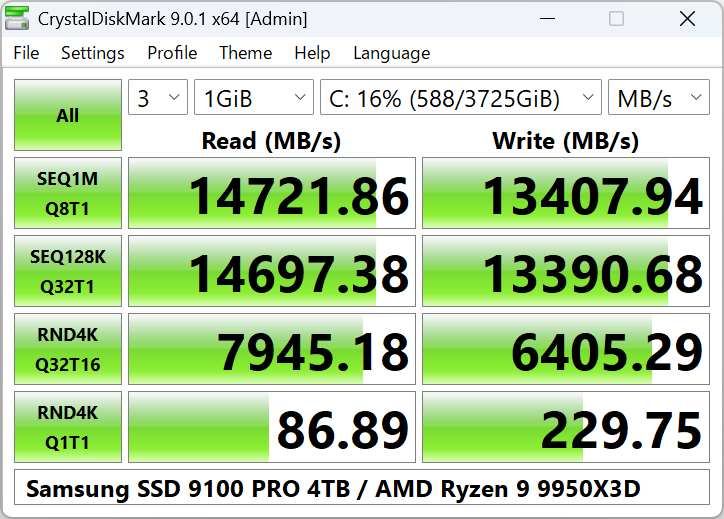
メインウィンドウ: ドライブ、テストサイズ、回数、All/個別テストボタン。
テスト設定
設定 → 設定(またはプロファイルプリセット)でブロックサイズ・キュー・スレッドを変更できます。
| プリセット | シーケンシャル | ランダム |
|---|---|---|
| Default | 1 MiB, Q1T1 / Q8T1 | 4 KiB Q1T1, 4 KiB Q32T1 |
| NVMe SSD | 1 MiB Q8T1, 128 KiB Q32T1 | 4 KiB Q1T1, 4 KiB Q32T16 |
プロファイル
- Default – 標準テストセット。
- Peak Performance – 最大スループット負荷。
- Real World Performance – 典型的な負荷。
- Demo – 短いデモ実行。
- Standard Editionには+Mix(読み書き混合)もあります。
メインメニュー概要
- ファイル: 結果をクリップボードにコピー、テキスト保存(UTF-16LE)、画像保存(PNG/JPEG/BMP)、終了。
- 設定: テストデータ(0 Fill / Random)、Default/NVMe SSDプリセット、設定ダイアログ。
- プロファイル: Default、NVMe SSD、Peak、Real World、Demo、[+Mix](Standard)。
- テーマ: Dark、Flower、DarkRed、Zoom、フォント。
- ヘルプ: マニュアル、バージョン情報、Crystal Dew World(Web)。
- 言語: UI言語の切り替え。
単位
結果はMB/s・GB/s・IOPS・μs(平均レイテンシ)で表示可能。
1 GB = 1000 MB = 1000×1000 KB。1 GiB = 1024 MiB = 1024×1024 KiB。「MB/s」= 1,000,000 バイト/秒。
結果の列の見方
実行後、メインウィンドウにはテストごとに1行表示されます。各行にはラベル(SEQ1M Q8T1、RND4K Q32T1など)と4つの値(読み・書き)。デフォルトはMB/s。数値が高いほど高速。2台のドライブを比較する場合は同じテスト(同じサイズ・同じプロファイル)で実行してください。
ドライブタイプ別おすすめ設定
- NVMe SSD: プロファイル → NVMe SSD。テストサイズ1~2 GiB。3~5回。
- SATA SSD: Defaultプロファイル、1 GiB、3~5回。シーケンシャルは通常500~560 MB/s程度。
- HDD: Default、1 GiBまたは512 MiB。回数は少なめ(1~3)で時間短縮。
- USBメモリ/外付けHDD: 小さいテストサイズ(64~128 MiB)。Defaultプロファイル。
- ネットワークドライブ: 管理者権限なしで実行。256 MiB~1 GiB程度。
正確な結果のためのヒント
- 他の重いアプリやファイル転送を終了する。
- 比較時は同じテストサイズ・プロファイルを使う。
- CrystalDiskMarkのメジャーバージョンが違う結果は比較しない。
- SSDは空のときの方が数値が高く出ることがある。
- ローカルドライブで失敗したら管理者として実行。ネットワークドライブは通常ユーザーで。
動画チュートリアル
vd/crystaldiskmark-quick-start.mp4 または vd/crystaldiskmark-quick-start.webm を配置するとここで表示されます。