シンプルで信頼性が高い
ワンクリックでベンチマーク。ブロックサイズ・キュー深度・スレッド数を設定可能なシーケンシャル・ランダムテスト。
v9.0.2
Windows用無料ディスクベンチマークソフト。SSD・HDD・NVMeのシーケンシャル・ランダム読み書き速度を測定します。
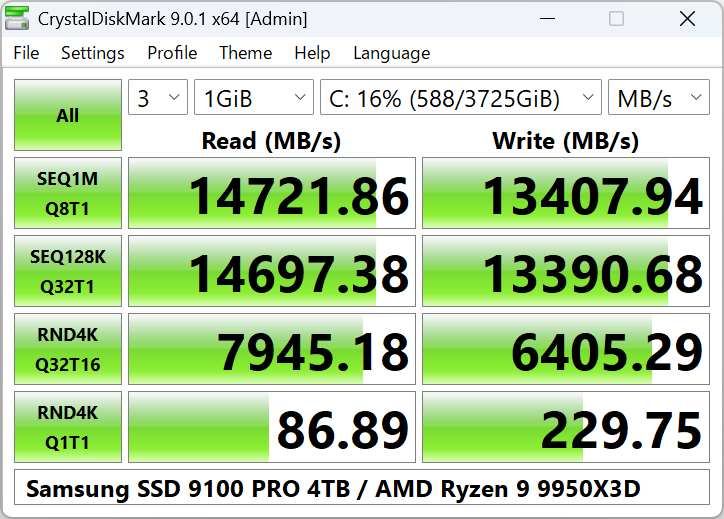
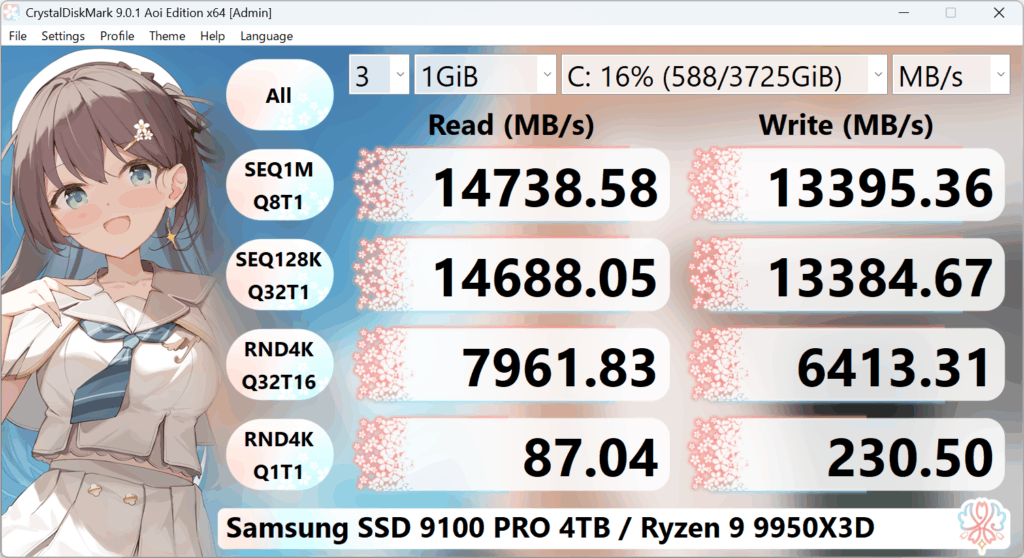
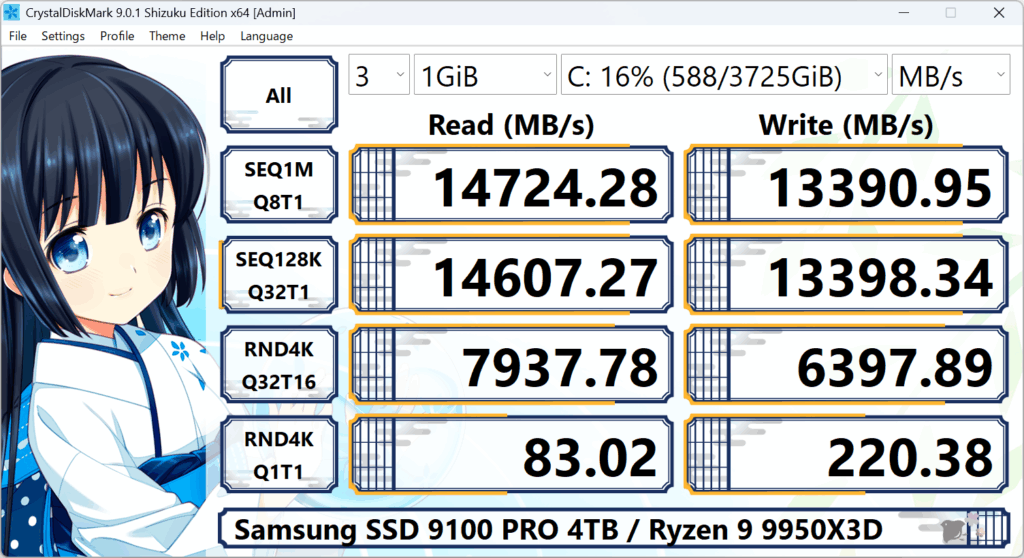
バージョン9では、刷新されたインターフェースと最新ストレージへの対応を強化。ベンチマークエンジンはMicrosoft DiskSpdを使用し、正確で再現性の高い結果を提供します。ピークパフォーマンス・実世界パフォーマンス・デモの各プロファイルで、最大スループットの測定や典型的な負荷のシミュレーションが可能。Standard/Aoi/Shizukuの3版はいずれも同じエンジンで、見た目とテーマのみ異なります。
ワンクリックでベンチマーク。ブロックサイズ・キュー深度・スレッド数を設定可能なシーケンシャル・ランダムテスト。
ピークパフォーマンス・実世界パフォーマンス・デモの各プロファイルで、ドライブを公平に比較。
Standard・Aoi・Shizuku版。テーマと多言語対応。
CrystalDiskMarkは2007年からWindowsユーザーに愛用されているディスクベンチマークです。多くのユーザーとハードウェアレビューが頼る理由は次のとおりです。
あくまで目安です。実際はドライブ・インターフェース・設定により異なります。大きく下回る場合はケーブル・ポート・ドライバ・省電力設定を確認してください。
| ドライブ種別 | シーケンシャル読取 目安(MB/s) | 備考 |
|---|---|---|
| NVMe SSD(PCIe 4.0) | 3,000~7,000+ | プロファイル→NVMe SSD。Gen4 x4は5,000 MB/s超も。 |
| NVMe SSD(PCIe 3.0) | 2,000~3,500 | Gen3 x4の一般的な範囲。 |
| SATA SSD | 500~560 | SATA III上限は約560 MB/s。それ以下はケーブル/ポート要確認。 |
| HDD(7200rpm) | 100~200 | ランダムはさらに遅い。テストサイズは1 GiB以下推奨。 |
| USB 3.x 外付け | 100~400+ | USB規格と機器による。簡易チェックは小さいテストサイズで。 |
ディスクベンチマークは、ストレージがデータをどれだけ速く読み書きできるかを測定します。CrystalDiskMarkは指定サイズのテストファイルの書き込み・読み取りを行い、速度をMB/s(メガバイト/秒)・GB/s・IOPSで表示。シーケンシャルテストは連続した大ブロックで大きなファイルコピーを、ランダムテストはランダム位置の小ブロックで日常利用やアプリ負荷をシミュレートします。結果でドライブ比較・新品SSD/HDDの動作確認・ストレージの遅延原因の切り分けが可能です。
ベンチマークは遅いドライブを直すものではありません。ドライブの健全性(温度・SMART・不良セクタ)は同じ開発者のCrystalDiskInfoをご利用ください。
シーケンシャル速度が高い(例:3000 MB/s対500 MB/s)ほど、大きなファイルのコピー・バックアップ・動画編集時の大ファイル移動が速くなります。ランダム速度が高いほど起動・アプリ起動・多数の小ファイルの読み書き時の体感が良くなります。ランダム性能の良いNVMeは、HDDよりWindowsやアプリの体感が格段に良くなります。
シーケンシャル(例:SEQ1M Q8T1)は大きなファイルを連続で読み書きする速度=動画編集・バックアップ・大ファイルコピーに反映。ランダム(例:RND4K Q32T1)はランダム位置での小ブロックの読み書き=起動時間・アプリ起動・全般的な応答性に影響します。ドライブによってはシーケンシャルは高くランダムは控えめ、あるいはその逆もあります。全体像は両方を見て判断。NVMeやSSDは両方で優れ、HDDは特にランダムで遅くなります。
次のような場面で役立ちます。
ベンチマークで期待通りの速度か、不良ケーブル・誤ったポート・古いドライバで制限されていないかを確認。
新ドライブへクローンしたりSATAからNVMeへ移行する前後で比較。同じ設定で前後の差が明確に。
システムドライブをベンチマーク。ランダム読取/書込が低いと起動・アプリ起動・ファイル操作が遅い原因になりやすい。ストレージがボトルネックか判断する助けに。
USBメモリや外付けHDD/SSDの性能確認。テストサイズは小さく(64~128 MiB)すると短時間で終わります。
レビュアーや組み立て業者がCrystalDiskMarkで比較。公平な比較には同じプロファイル・テストサイズを使用。
サポート問い合わせ・掲示板・社内資料用に結果をテキストや画像で保存。ファイル→コピーまたは画像として保存で簡単に記録できます。
ハードウェアレビュアーやパワーユーザーがSSD・HDD比較に使用。ストレージベンチマークで最も引用されるツールの一つ。結果のテキスト/画像保存でレビューや掲示板に掲載しやすい。
導入後のドライブ確認、ネットワーク・外付けストレージの性能テスト、変更前後のベースライン記録に利用。ZIPポータブル版はインストールなしで手軽に使える。
新品のSSDや外付けドライブを購入したら、一度CrystalDiskMarkを実行して正常動作・ケーブル/ポート/ドライバによる制限がないかを確認。デフォルトで「All」を実行するだけでも簡易チェックになる。
Windowsやアプリが遅いとき、システムドライブをベンチマークするとストレージがボトルネックかどうかが分かります。ランダム読取/書込が低いと起動・アプリ起動の遅さの原因になりやすい。
次の点を押さえると、再現性のある意味のある結果が得られます。
SEQ1M Q8T1、RND4K Q32T16などの意味は以下のとおりです。
簡易比較にはSEQ1M Q8T1(シーケンシャル)とRND4K Q32T1またはQ32T16(ランダム)を見るとよいです。詳細は使い方を参照。
CrystalDiskMarkはランダムまたは0フィル(全て0)のテストデータを使用できます。一部SSDはランダムと0フィルで挙動が変わり結果が異なることがあります。他ツールは0フィルのみのことも。他ソフトやレビューと比較する際は、どのテストデータか確認してください。設定→テストデータで切り替え可能。
「All」をクリックしてベンチマークが終わると、ウィンドウに行ごとに数値が表示されます。各行が1つのテスト(SEQ1M Q8T1、RND4K Q32T1など)。列は読取と書込の速度。デフォルト単位はMB/s(メガバイト/秒)で、大きいほど速いです。
簡易チェック:最初のシーケンシャル行(SEQ1M Q8T1)とランダム行(RND4K Q32T1またはQ32T16)を見る。レビューやユーザーの声の目安と比較。新品NVMeでシーケンシャルが数百MB/sしか出ない場合はスロット・ドライバ・省電力などの要因を疑う。スペックと整合していれば正常に動作している可能性が高いです。
表示単位はGB/s・IOPS・レイテンシ(μs)に切り替え可能。ファイル→コピーまたは画像保存で共有・保管できます。
CrystalDiskMarkは、Windowsがボリュームとして認識するドライブならベンチマーク可能。対象は次のとおりです。
内蔵NVMe(PCIe)。NVMe SSDプロファイルで最良の結果。シーケンシャル・ランダムとも非常に高速。
内蔵2.5インチまたはM.2 SATA SSD。Defaultプロファイルで可。SATA IIIではシーケンシャルはおおよそ500~560 MB/s。
内蔵ハードディスク(SATA等)。SSDよりかなり遅く、ランダムで特に顕著。テストサイズは1 GiB以下推奨。
USBメモリ・外付けHDD/SSD。テストサイズは小さく(64~128 MiB)。速度はUSB規格と機器による。
マップされたネットワーク共有。CrystalDiskMarkは管理者権限なしで実行するとネットワークドライブが表示される。結果はネットワーク+サーバーストレージの合算。
ソフト/ハードRAIDはWindows上では1台のドライブとして表示。CrystalDiskMarkはボリューム全体をベンチマーク。
CrystalDiskMarkはWindows向けディスクベンチマークの一つ。用途の目安は以下のとおり。
| ツール | 備考 |
|---|---|
| CrystalDiskMark | 無料・オープンソース(MIT)。シーケンシャル+ランダム、設定可能。DiskSpd使用。レビューで非常に多く使われる。ZIPポータブル版あり。 |
| AS SSD Benchmark | SSDで人気。テストパターン・スコアが異なり、CrystalDiskMarkと直接比較は不可。無料。 |
| ATTO Disk Benchmark | メーカーがスペックに使うことが多い。可変ブロックサイズ。無料。数値はCrystalDiskMarkと異なる場合あり。 |
| Windows標準 | Windowsにディスクベンチマークは標準装備されていない。CrystalDiskMarkが標準的で再現性のあるテストを提供。 |
2台のドライブを公平に比較するには、同じツール・同じ設定で。CrystalDiskMarkのメジャーバージョン(8.xと9.xなど)をまたいだ結果は比較しないでください。
CrystalDiskMarkを最大限に活用するためのガイドとQ&Aです。
開発者公式配布からダウンロードしたCrystalDiskMarkは正規のデジタル署名付きソフトです。低レベルでディスクにアクセスするベンチマークは、一部のウイルス対策で誤検知されることがあります。出所を確認した上でプログラムフォルダを除外してください。詳しくはよくある質問を参照。
管理者として実行すると、Windowsはマップされたネットワークドライブを表示しません。通常ユーザーで実行(UACで管理者に「いいえ」)するとネットワークドライブが表示されます。詳しくはよくある質問。
デフォルト1 GiB・5回実行の場合、高速NVMeなら1~2分、遅いHDDやUSBはかなり長くかかることがあります。簡易チェックはテストサイズを小さく(64 MiBなど)または実行回数を1~3に。デモプロファイルは短め。
ベンチマークは書き込みを行うため、ドライブの書込寿命をわずかに消費します。比較のためのたまの実行は問題ありません。長年使うドライブで重い書込ベンチマークを連続して行うのは避けてください。詳しくはよくある質問。
CrystalDiskMarkはhiyohiyoにより開発され、Crystal Dew Worldプロジェクトの一部です。2007年の初リリース以来、新しいWindowsとストレージ技術(SATA、NVMe、USB 3.x、ARM64)に対応するよう更新が続いています。ソフトウェアはMITライセンスで無料・オープンソース。MITライセンス全文、開発者への任意の支援はGitHub Sponsorsおよび公式サイトをご覧ください。
本サイト(crystaldiskmark.cc)は独立したファンリソースです。バージョン履歴・変更履歴は更新履歴を参照してください。
| OS | アーキテクチャ |
|---|---|
| Windows XP / Vista / 7 / 8 / 8.1 / 10 / 11、Windows Server 2003~2025 | x86、x64、ARM64 |
インストーラおよびx64版はWindows XP/2003(NT5.x)非対応。Windows 95/98/Me/NT4/2000は対象外。