CrystalDiskMark benutzen
Schnellstart, Hauptfenster, Einstellungen und Profile.
Benchmark starten
- Anzahl der Testläufe wählen (1–9, Standard 5).
- Testgröße wählen: 16 MiB bis 64 GiB. Standard 1 GiB; für USB/langsame Laufwerke kleiner.
- Testlaufwerk wählen (z. B. C:\, D:\). Für Netzlaufwerke ohne Administratorrechte starten.
- Auf All (oder eine einzelne Test-Schaltfläche) klicken.
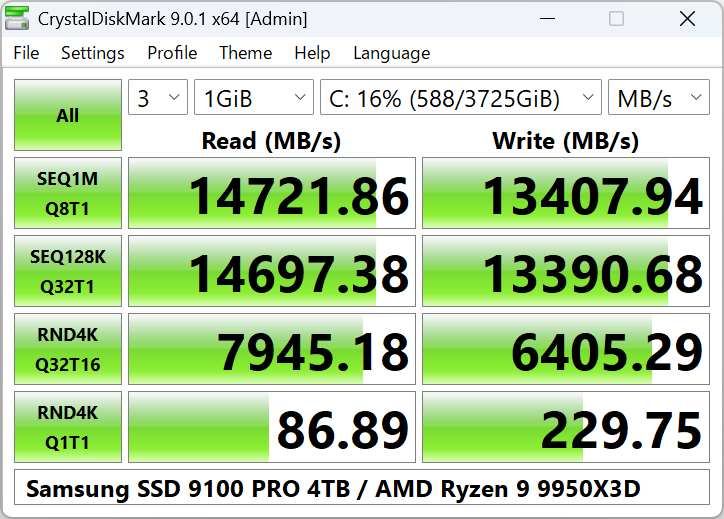
Hauptfenster: Laufwerk, Testgröße, Läufe und All / einzelne Test-Schaltflächen.
Testeinstellungen
Blockgröße, Queue und Threads unter Einstellungen → Einstellungen (oder Profil-Voreinstellungen) konfigurieren.
| Voreinstellung | Sequentiell | Zufällig |
|---|---|---|
| Default | 1 MiB, Q1T1 / Q8T1 | 4 KiB Q1T1, 4 KiB Q32T1 |
| NVMe SSD | 1 MiB Q8T1, 128 KiB Q32T1 | 4 KiB Q1T1, 4 KiB Q32T16 |
Profile
- Default – Standard-Testsatz.
- Peak Performance – maximale Durchsatzbelastung.
- Real World Performance – typische Arbeitslast.
- Demo – kurzer Demo-Lauf.
- Standard Edition hat auch +Mix-Varianten (Lese/Schreib-Mix).
Hauptmenü-Übersicht
- Datei: Ergebnis in Zwischenablage, Als Text speichern (UTF-16LE), Als Bild speichern (PNG/JPEG/BMP), Beenden.
- Einstellungen: Testdaten (0 Fill / Random), Default-/NVMe-SSD-Voreinstellungen, Einstellungsdialog.
- Profil: Default, NVMe SSD, Peak, Real World, Demo, [+Mix] (Standard).
- Design: Dark, Flower, DarkRed, Zoom, Schrift.
- Hilfe: Handbuch, Über, Crystal Dew World (Web).
- Sprache: Oberflächensprache wechseln.
Einheiten
Ergebnisse können als MB/s, GB/s, IOPS oder μs (durchschnittliche Latenz) angezeigt werden.
1 GB = 1000 MB = 1000×1000 KB. 1 GiB = 1024 MiB = 1024×1024 KiB. „MB/s“ = 1.000.000 Bytes/Sek.
Ergebnis-Spalten verstehen
Nach einem Lauf zeigt das Hauptfenster eine Zeile pro Test. Jede Zeile hat eine Bezeichnung (z. B. SEQ1M Q8T1, RND4K Q32T1) und vier Werte: Lesen und Schreiben. Standardeinheit ist MB/s. Höhere Werte = schneller. Beim Vergleich zweier Laufwerke denselben Test (gleiche Größe, gleiches Profil) verwenden.
Empfohlene Einstellungen nach Laufwerkstyp
- NVMe SSD: Profil → NVMe SSD. Testgröße 1–2 GiB. 3–5 Läufe.
- SATA SSD: Default-Profil, 1 GiB, 3–5 Läufe. Sequentiell typisch 500–560 MB/s.
- HDD: Default, 1 GiB oder 512 MiB. Weniger Läufe (1–3) zur Zeitersparnis.
- USB-Stick / externe HDD: Kleine Testgröße (64–128 MiB). Default-Profil.
- Netzlaufwerk: Ohne Administrator ausführen. Mittlere Größe (256 MiB–1 GiB).
Tipps für genaue Ergebnisse
- Andere rechenintensive Anwendungen und Dateiübertragungen schließen.
- Beim Vergleichen gleiche Testgröße und Profil verwenden.
- Ergebnisse verschiedener Hauptversionen von CrystalDiskMark nicht vergleichen.
- Bei SSDs können Ergebnisse bei leerem Laufwerk höher sein.
- Für lokale Laufwerke bei Fehlern als Administrator ausführen; für Netzlaufwerke als normaler Benutzer.
Video-Tutorial
Tutorial unter vd/crystaldiskmark-quick-start.mp4 oder vd/crystaldiskmark-quick-start.webm ablegen, um es hier anzuzeigen.