Einfach & zuverlässig
Benchmark mit einem Klick. Sequenzielle und Zufallstests mit konfigurierbarer Blockgröße, Queue-Tiefe und Threads.
v9.0.2
Kostenlose Festplatten-Benchmark-Software für Windows. Sequenzielle und zufällige Lese-/Schreibgeschwindigkeit von SSD, HDD und NVMe messen.
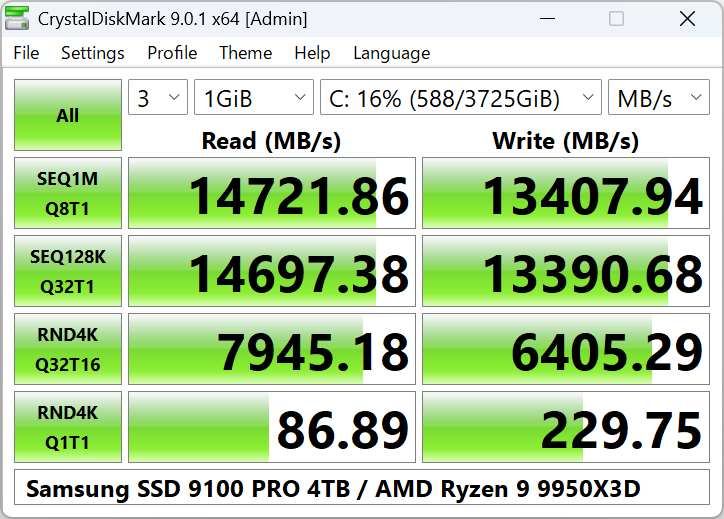
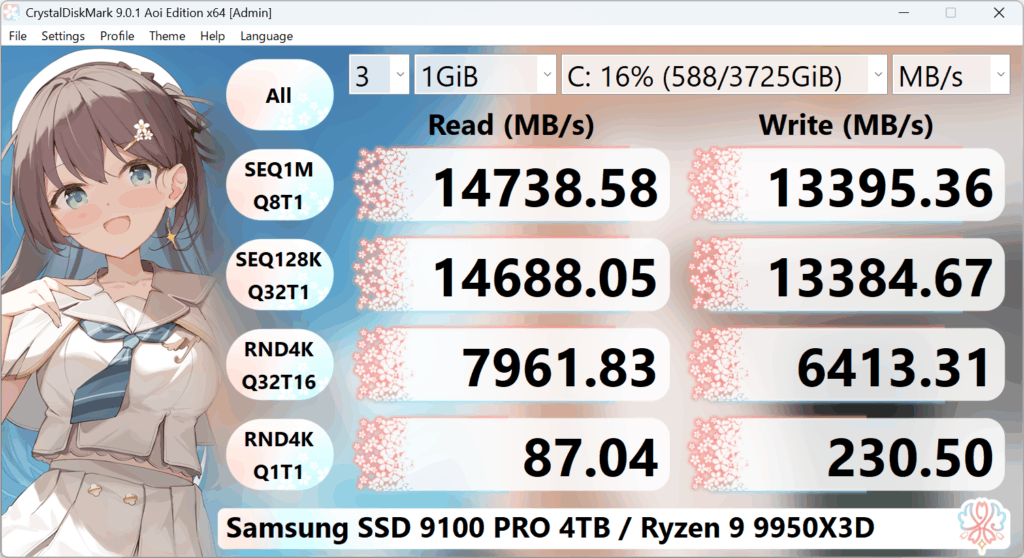
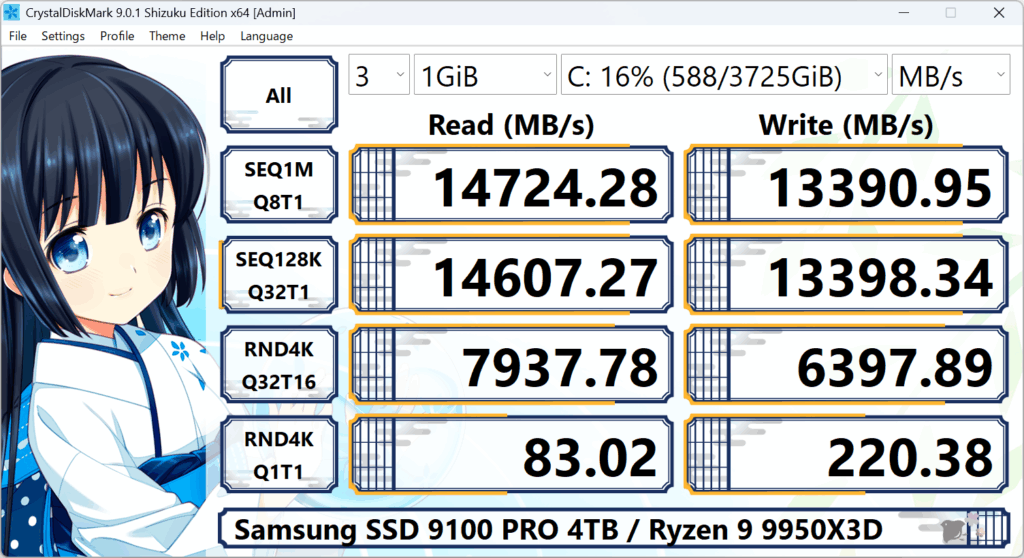
Version 9 bietet dieselbe zuverlässige Benchmark mit überarbeiteter Oberfläche und besserer Unterstützung für moderne Speicher. Die Benchmark-Engine nutzt Microsoft DiskSpd für genaue, wiederholbare Ergebnisse. Sie haben Peak Performance, Real World Performance und Demo-Profile – für maximalen Durchsatz oder typische Workloads. Alle drei Editionen (Standard, Aoi, Shizuku) teilen die gleiche Engine; nur Optik und Themes unterscheiden sich.
Benchmark mit einem Klick. Sequenzielle und Zufallstests mit konfigurierbarer Blockgröße, Queue-Tiefe und Threads.
Peak Performance-, Real World Performance- und Demo-Profile. Faire Vergleichbarkeit.
Standard-, Aoi- und Shizuku-Edition. Themes und Mehrsprachen-Unterstützung.
CrystalDiskMark ist seit 2007 der Standard-Festplatten-Benchmark für Windows. Gründe, warum Millionen Nutzer und tausende Hardware-Tests darauf setzen:
Nur als grober Anhalt. Tatsächliche Werte hängen von Laufwerk, Anschluss und Einstellungen ab.
| Laufwerkstyp | Typ. sequent. Lesen (MB/s) | Hinweise |
|---|---|---|
| NVMe SSD (PCIe 4.0) | 3.000–7.000+ | Profil → NVMe SSD. Gen4 x4 kann 5.000 MB/s überschreiten. |
| NVMe SSD (PCIe 3.0) | 2.000–3.500 | Üblicher Bereich für Gen3 x4. |
| SATA SSD | 500–560 | SATA-III-Limit ~560 MB/s. |
| HDD (7200 rpm) | 100–200 | Bei Zufallstests langsamer. Testgröße 1 GiB oder kleiner. |
| USB-3.x extern | 100–400+ | Abhängig von USB-Version und Gerät. |
Ein Benchmark misst, wie schnell ein Speichermedium Daten liest und schreibt. CrystalDiskMark führt kontrollierte Tests durch und gibt die Geschwindigkeit in MB/s, GB/s oder IOPS aus. Sequenzielle Tests nutzen große Blöcke nacheinander; Zufallstests kleine Blöcke an zufälligen Stellen. Die Ergebnisse helfen beim Vergleich, bei der Prüfung neuer SSDs/HDDs oder bei Fehlersuche.
Ein Benchmark repariert keine langsamen Laufwerke – er misst nur. Für Gesundheit, Temperatur und SMART: CrystalDiskInfo vom gleichen Entwickler.
Höhere sequenzielle Geschwindigkeit bedeutet schnellere große Dateikopien und flüssigeres Arbeiten mit großen Dateien. Höhere Zufallsgeschwindigkeit bedeutet schnelleren Start von Windows und Programmen.
Sequenziell (z. B. SEQ1M Q8T1) = Geschwindigkeit bei einer großen Datei. Zufall (z. B. RND4K Q32T1) = viele kleine Lese-/Schreibvorgänge – relevant für Startzeiten und Systemreaktion. Beide Werte beachten.
Typische Anwendungsfälle:
Schneller Benchmark, um zu prüfen, ob das Laufwerk wie erwartet arbeitet.
Vergleich vor/nach Klonen oder Wechsel von SATA auf NVMe.
Systemlaufwerk testen. Geringe Zufalls-Lese-/Schreibwerte erklären oft langsamen Start.
Kleine Testgröße (64–128 MiB) für schnellen Check.
Gleiches Profil und Testgröße für fairen Vergleich.
Als Text oder Bild für Support oder Foren speichern.
Hardware-Tester und Power-User setzen auf CrystalDiskMark. Eines der am häufigsten zitierten Tools in Benchmarks.
Verifizierung neuer Laufwerke, Tests von Netzwerk- oder externem Speicher. Portable ZIP-Version praktisch ohne Installation.
Einmal CrystalDiskMark nach dem Kauf bestätigt, ob das Laufwerk korrekt arbeitet.
Benchmark des Systemlaufwerks zeigt, ob der Speicher der Flaschenhals ist.
Ein paar Schritte für konsistente Ergebnisse:
CrystalDiskMark zeigt z. B. SEQ1M Q8T1, RND4K Q32T16:
Zum schnellen Vergleich: SEQ1M Q8T1 und RND4K Q32T1 bzw. Q32T16. Siehe Anleitung.
CrystalDiskMark kann Zufalls- oder 0-Fill-Daten nutzen. Manche SSDs verhalten sich unterschiedlich; Ergebnisse können variieren. In Einstellungen → Testdaten umschaltbar.
Nach „All“ zeigt das Fenster Zeilen mit Werten. Jede Zeile ist ein Test (z. B. SEQ1M Q8T1). Die Spalten sind Read und Write, standardmäßig in MB/s – höher = schneller.
Schnellcheck: erste Sequenzzeile und Zufallszeile (RND4K Q32T1/Q32T16) mit typischen Werten oder unserer Erfahrungen-Seite vergleichen.
Anzeige auf GB/s, IOPS oder Latenz (μs) umstellbar. Ergebnis kopieren oder als Bild speichern.
CrystalDiskMark kann jedes Laufwerk testen, das Windows als Volume nutzen kann:
Interne NVMe (PCIe). NVMe-SSD-Profil verwenden.
Interne 2,5" oder M.2 SATA. Standardprofil. Ca. 500–560 MB/s bei SATA III.
Interne Festplatten. Deutlich langsamer, besonders bei Zufallstests. Testgröße 1 GiB oder kleiner.
USB-Sticks und externe HDDs/SSDs. Kleine Testgröße (64–128 MiB).
Gemappte Freigaben. CrystalDiskMark ohne Administratorrechte starten.
Software- oder Hardware-RAID erscheint unter Windows als ein Laufwerk.
Kurzer Vergleich: CrystalDiskMark ist kostenlos, Open Source (MIT), nutzt DiskSpd, sehr verbreitet in Tests. AS SSD und ATTO nutzen andere Testmuster; Werte nicht direkt vergleichbar. Für faire Vergleiche dasselbe Tool und dieselben Einstellungen verwenden.
Ausführliche Anleitungen und Antworten:
Von offizieller Quelle ist CrystalDiskMark die echte, digital signierte Software. Manche Antivirenprogramme melden Benchmark-Software mit Direktzugriff auf die Festplatte – das kann ein Fehlalarm sein. Siehe FAQ.
Bei Ausführung als Administrator zeigt Windows keine gemappten Netzwerklaufwerke. Als Normalnutzer starten (bei UAC „Nein“ wählen). Ausführlich in der FAQ.
Mit 1 GiB und 5 Durchläufen: schnelles NVMe 1–2 Min.; langsame HDD/USB deutlich länger. Kleinere Testgröße (64 MiB) oder weniger Durchläufe für Schnellcheck. Demo-Profil ist kürzer.
Benchmark schreibt Daten und verbraucht etwas von der Schreiblebensdauer. Gelegentliche Läufe sind unkritisch. Ständige Schreib-Benchmarks vermeiden. Siehe FAQ.
CrystalDiskMark wurde von hiyohiyo entwickelt und gehört zum Crystal Dew World-Projekt. Seit 2007 wird es für neue Windows-Versionen und Speichertechnologien (SATA, NVMe, USB 3.x, ARM64) aktualisiert. Die Software ist kostenlos und Open Source unter der MIT-Lizenz. Optional unterstützen: GitHub Sponsors und die offizielle Crystal-Dew-World-Website.
Diese Website (crystaldiskmark.cc) ist eine unabhängige Fan-Ressource. Vollständige Versionshistorie: Verlauf.
| Betriebssystem | Architektur |
|---|---|
| Windows XP / Vista / 7 / 8 / 8.1 / 10 / 11, Windows Server 2003–2025 | x86, x64, ARM64 |
Installer und x64 unterstützen kein Windows XP/2003 (NT5.x). Nicht unterstützt: Windows 95/98/Me/NT4/2000.
Details und Fehlerbehebung: FAQ und Nutzererfahrungen.